iOS 26 позволяет управлять камерой iPhone через AirPods — как это настроить
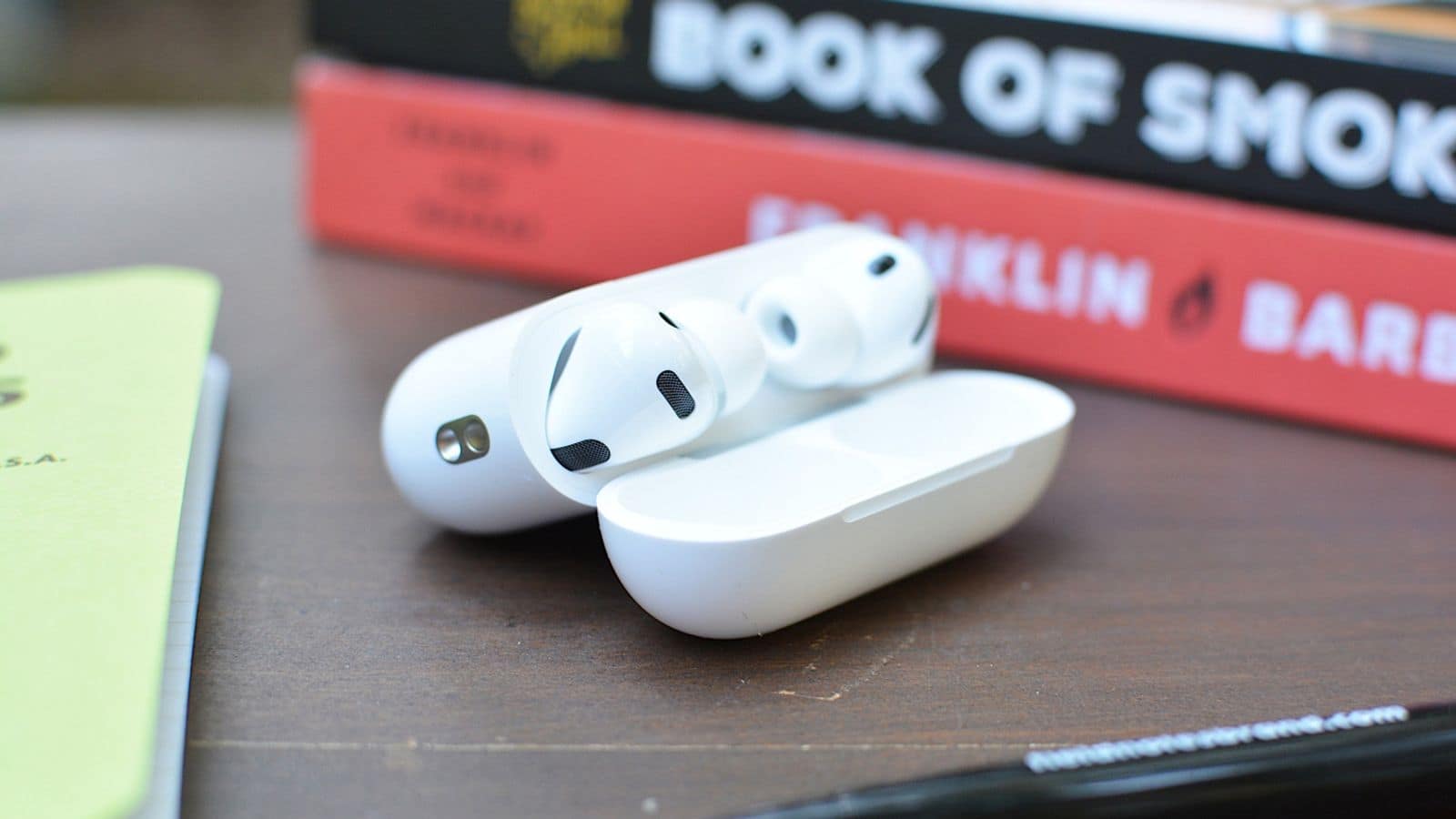
Apple добавила функцию Camera Remote в iOS 26: теперь AirPods Pro 2/3, AirPods 4 и AirPods Max 2 работают как беспроводной пульт для съёмки.

Содержание
С выходом iOS 26 прошлой осенью Apple тихо добавила одну из самых практичных мелочей для мобильной съёмки: функцию Camera Remote. Она превращает совместимые AirPods в беспроводной пульт для камеры iPhone — без таймера, без Apple Watch и без необходимости тянуться к экрану.
Это особенно удобно при съёмке на штативе или моноподе, когда телефон стоит в нескольких метрах от вас. Вместо того чтобы ставить 10-секундный таймер и бежать в кадр, достаточно нажать на стем наушников — и снимок сделан.
Какие устройства поддерживают Camera Remote
Функция работает только на актуальных моделях наушников. Поддерживаются AirPods Pro 3, AirPods Pro 2, AirPods 4 и AirPods Max 2. Более старые версии — в том числе оригинальные AirPods Pro первого поколения — Camera Remote не поддерживают.
Со стороны iPhone потребуется iOS 26 или новее. На момент публикации актуальная версия — iOS 26.5.1, выпущенная 1 июня 2025 года. Обновиться можно через «Настройки» → «Основные» → «Обновление ПО».
Как включить Camera Remote: пошаговая инструкция
По умолчанию функция отключена. Чтобы её активировать, убедитесь, что AirPods уже сопряжены с вашим iPhone — если нет, сначала выполните сопряжение через Bluetooth-настройки.
Далее откройте приложение «Настройки» и нажмите на название ваших AirPods в верхней части экрана. Если они не отображаются, откройте кейс наушников рядом с телефоном — устройство появится автоматически.
Прокрутите страницу вниз до раздела Camera Control и нажмите на поле Camera Remote. Здесь доступны два варианта: Press Once (одно нажатие) или Press and Hold (удержание). Выберите удобный для вас способ — и функция активирована.
После настройки достаточно открыть стандартное приложение «Камера» на iPhone. Одно нажатие или удержание стема AirPods (или Digital Crown на AirPods Max) сделает снимок либо запустит и остановит видеозапись. Важный нюанс: наушники должны быть в ушах — если они лежат на столе или в руке, Camera Remote не сработает.
Ограничения, о которых стоит знать
Включение Camera Remote частично блокирует другие жесты управления наушниками, пока открыто приложение камеры. Apple прямо предупреждает об этом в настройках.
Если выбрать режим Press Once, станут недоступны жесты управления медиаплеером — пауза, следующий трек и так далее. Если выбрать Press and Hold — нельзя будет переключать режимы шумоподавления и вызывать Siri. Это компромисс, о котором стоит помнить, если вы активно используете наушники для музыки или голосового ассистента.
Для белорусских пользователей, которые покупают технику Apple через параллельный импорт или во время поездок за рубеж, важно учитывать: функция привязана к версии прошивки наушников и iOS, а не к региону. Если устройства обновлены до актуальных версий, Camera Remote заработает вне зависимости от страны покупки.
В целом Camera Remote — небольшое, но продуманное дополнение для тех, кто регулярно снимает на iPhone без ассистента. Особенно актуально для контент-мейкеров, которые ведут съёмку в одиночку: функция убирает один из главных неудобств мобильной фотографии без дополнительных аксессуаров.
— По материалам Engadget: оригинальная статья. Перевод и адаптация — редакция Digital Business.
Свежие новости
Все новости
Илон Маск опроверг слухи об отделении китайского бизнеса Tesla
WSJ написал, что Tesla готовится выделить китайское подразделение на фоне возможного слияния с SpaceX. Маск отреагировал немедленно, заявив, что тема даже не поднималась ни в одном обсуждении.

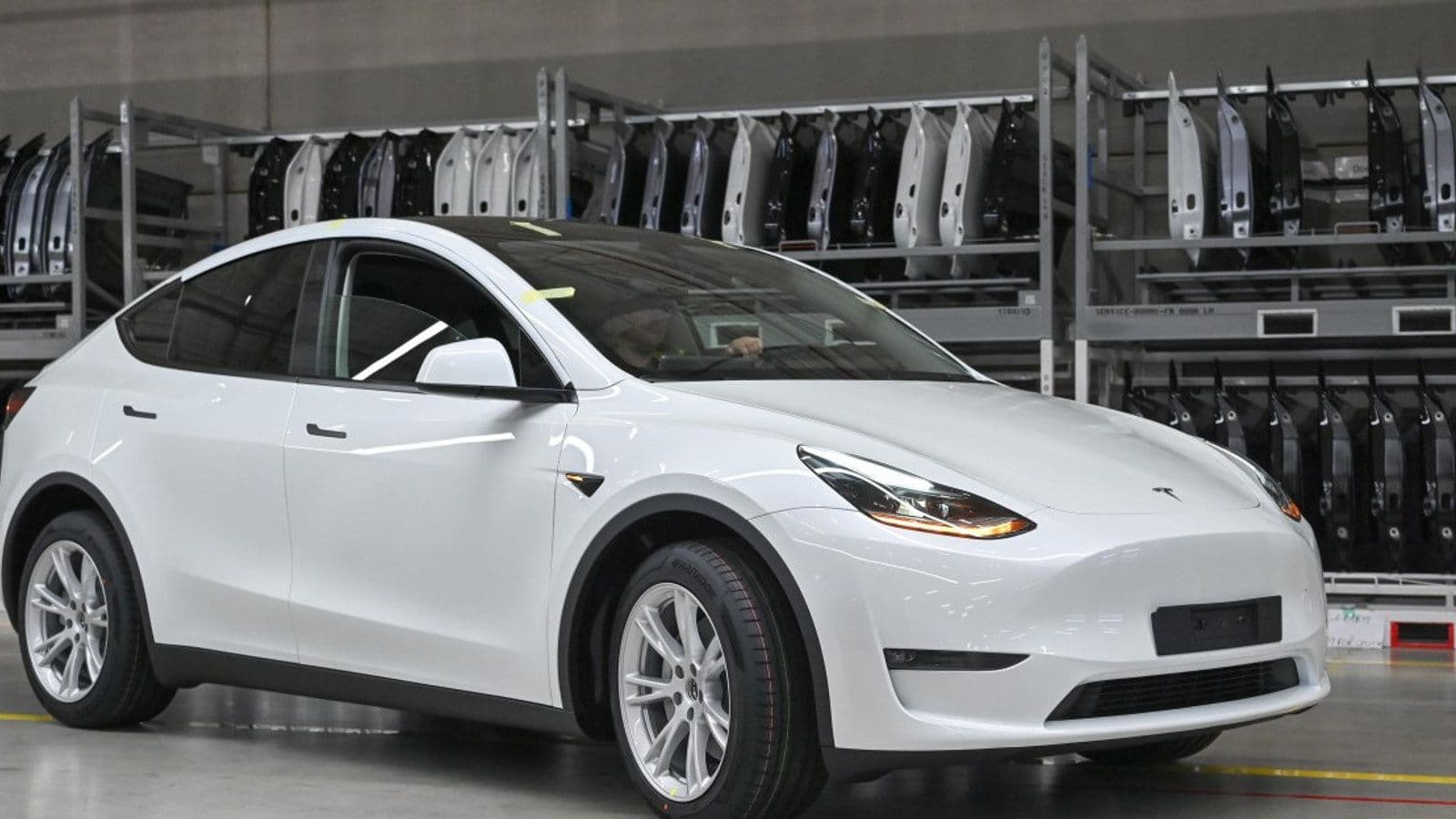
NHTSA проверяет 1,2 млн Tesla из-за возможного отказа подвески
Американский регулятор NHTSA открыл расследование в отношении почти 1,2 млн электромобилей Tesla после жалоб на отказ подвески. Проблема затрагивает Model 3 2018–2020 годов и Model Y 2021–2023 годов выпуска.
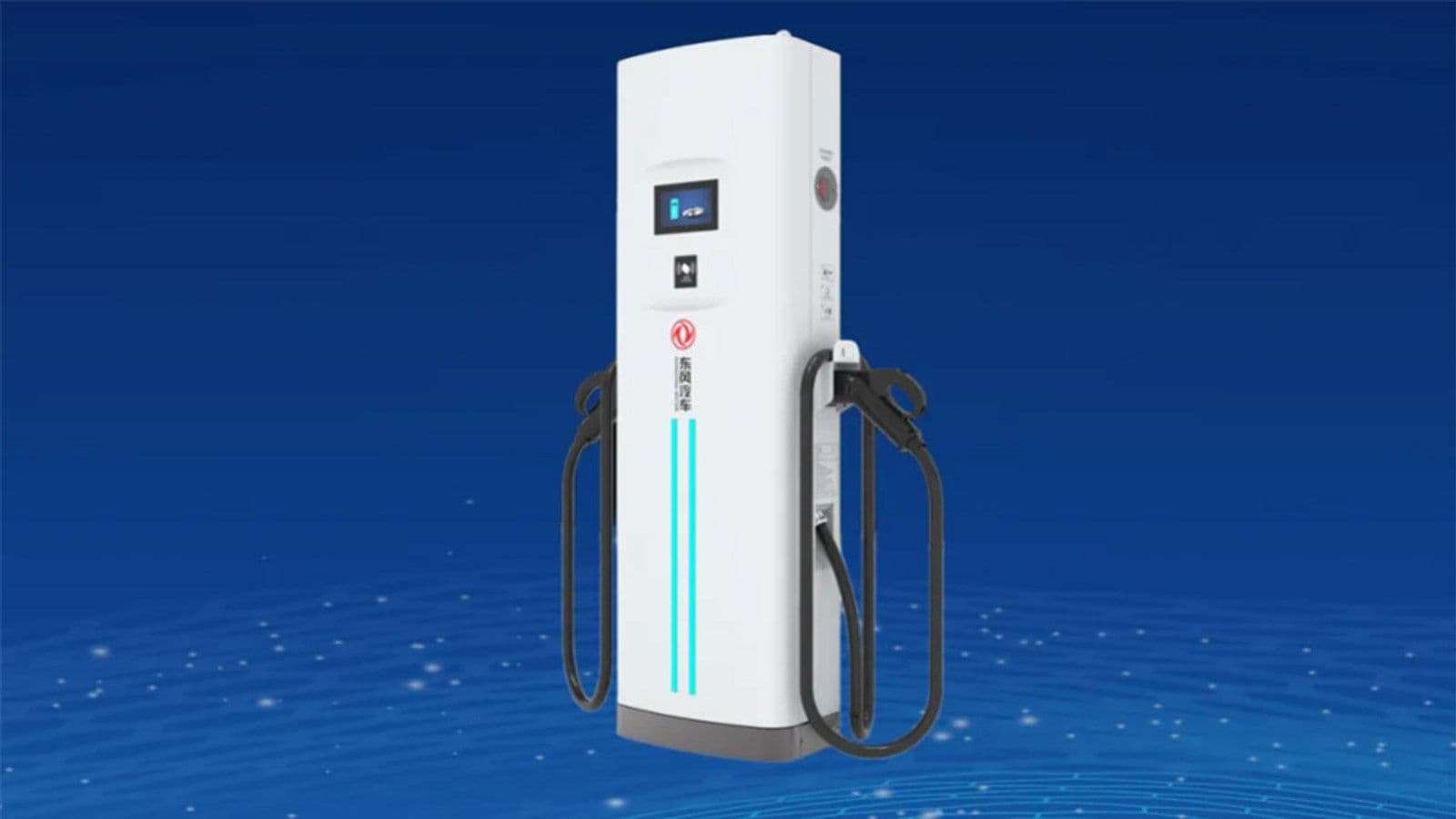
Dongfeng выпустила зарядник мощностью 1500 кВт — на уровне рекорда BYD
Dongfeng Motor представила первый собственный ультрамощный зарядник с пиковой мощностью одного пистолета 1500 кВт — это соответствует максимуму серийного производства в Китае и вплотную конкурирует с флэш-зарядником второго поколения от BYD.

Дели переводит транспорт на электричество: план на $1,5 млрд до 2028 года
С 1 июля в Дели действует новая транспортная политика: к 2027–2028 годам все новые регистрации мото- и трёхколёсного транспорта должны быть только электрическими. На программу выделяют $1,5 млрд.

Когда бот платит боту: зачем AI-агентам криптовалюта
AI-агенты уже умеют искать поставщиков, обращаться к платным сервисам и выполнять сложные задачи. Следующий шаг — самостоятельная оплата данных, вычислений и услуг. Разбираемся, зачем программам стейблкоины, как устроены платежи между ботами и какие ограничения нужны, чтобы ошибка алгоритма не стоила владельцу всех денег.


Freelander 8: салон с 46-дюймовым экраном, Snapdragon 8397 и кодовым бардачком
Chery-JLR опубликовала подробный предпоказ салона Freelander 8: процессор Snapdragon 8397, панорамный дисплей 46,3 дюйма, электрический бардачок с паролем и 23 динамика Harman Kardon. Старт продаж — август 2025 года.
Скрытое меню разработчика в Android Auto: как открыть и что там найти
В Android Auto есть скрытое меню разработчика, о котором большинство пользователей даже не подозревает. Оно открывается за минуту и даёт контроль над беспроводным подключением, сторонними приложениями и качеством картинки на дисплее автомобиля.
Почему смартфон теряет заряд, даже когда полностью выключен
Выключить телефон — не значит поставить батарею на паузу. Объясняем, почему заряд всё равно уходит, и как правильно хранить устройство, чтобы не убить аккумулятор.

Какую GoPro купить в 2026 году: выбор камеры, аксессуары и советы по настройке
Hero 13 — актуальный выбор в 2026 году, тогда как Hero 10 и 11 продаются по завышенным ценам и уже устарели. Разбираем аксессуары, прошивку GoPro Labs и настройки, которые реально улучшают картинку.